古い写真を無料でオンライン修復するとき、アップロード前に確かめたい7つのこと
写真修復サイトの「無料」が実際に何を指すのか、家族の写真をアップロードする前に確認したい7つのポイントと、RestorePix AI がそれぞれにどう対応しているかを紹介します。
「古い写真 修復 無料 オンライン」で検索すると、同じことを約束するツールが山ほど出てきます。違いが分かるのはアップロードしたあとです。小さなプレビューしか保存できないもの、おばあさんの顔の真ん中に透かしを入れるもの、解約を忘れたままサブスクが始まってしまうものもあります。
大切な写真をアップロードする前に、次の7つを確認してください。各項目には RestorePix AI の場合も添えているので、ほかのツールと見比べる材料にしてください。
1. アカウントなしで試せるか
良いツールは、何かを求める前に本物の結果を見せてくれます。最初の画面が登録フォームなら、結果の良し悪しが分かる前に利用を約束させられていることになります。
RestorePix AI: アカウントなしで、1日1枚まで修復できます。Google でログインすると毎日10クレジットが加わり、修復は1回4クレジットなので、さらに2枚試せます。
2. 無料の結果に透かしが入らないか
無料で修復はしても、結果にロゴを重ねたり、ぼかしたプレビューしかダウンロードさせなかったりするサイトは少なくありません。画質を判断するだけならそれでも構いませんが、印刷や共有には使えません。
RestorePix AI: 修復系ツールの無料の結果には透かしが入りません。対象は写真修復、色あせた写真の修復、写真の傷消し、水濡れ写真の修復です。無料の結果は長辺2048 pxまでのJPGで、300 dpiならおよそ7インチ(約17 cm)の鮮明なプリントに十分なサイズです。
3. 顔がそのままか
家族の写真では、これがいちばん大事です。AIツールには、顔を「きれいにしすぎて」別人のように変えてしまうものがあります。肌がつるつるになったり、歯や目が変わったりします。
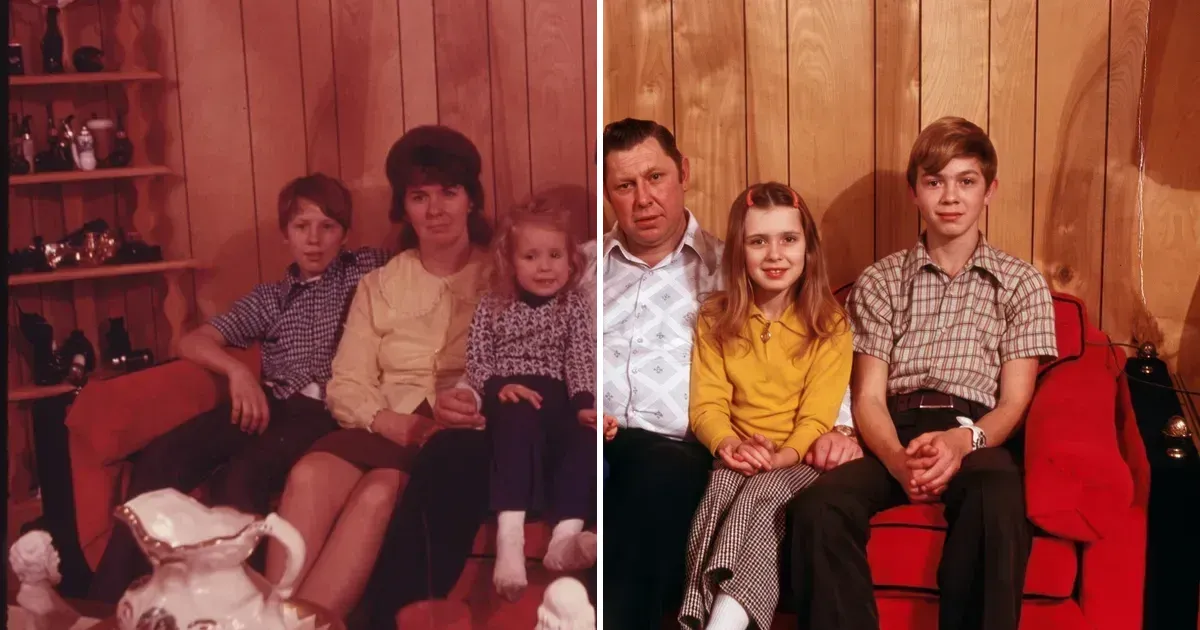
RestorePix AI: 修復では傷みだけを取り除き、顔、表情、服装はそのままです。傷や欠けた部分が顔にかかっている場合は、顔のほかの部分に合わせてその部分を描き直します。ページにもそのことをはっきり書いてあるので、スキャンと見比べて確認できます。
4. 実際にある傷みに対応しているか
「修復」と言っても、直せる傷みはさまざまです。お手元の写真の傷みに対応しているか、確かめましょう。
- 色あせや色かぶり: 1960年代から1980年代のプリントは、白っぽくなったり赤みを帯びたりしがちです。色あせた写真の修復をご覧ください。
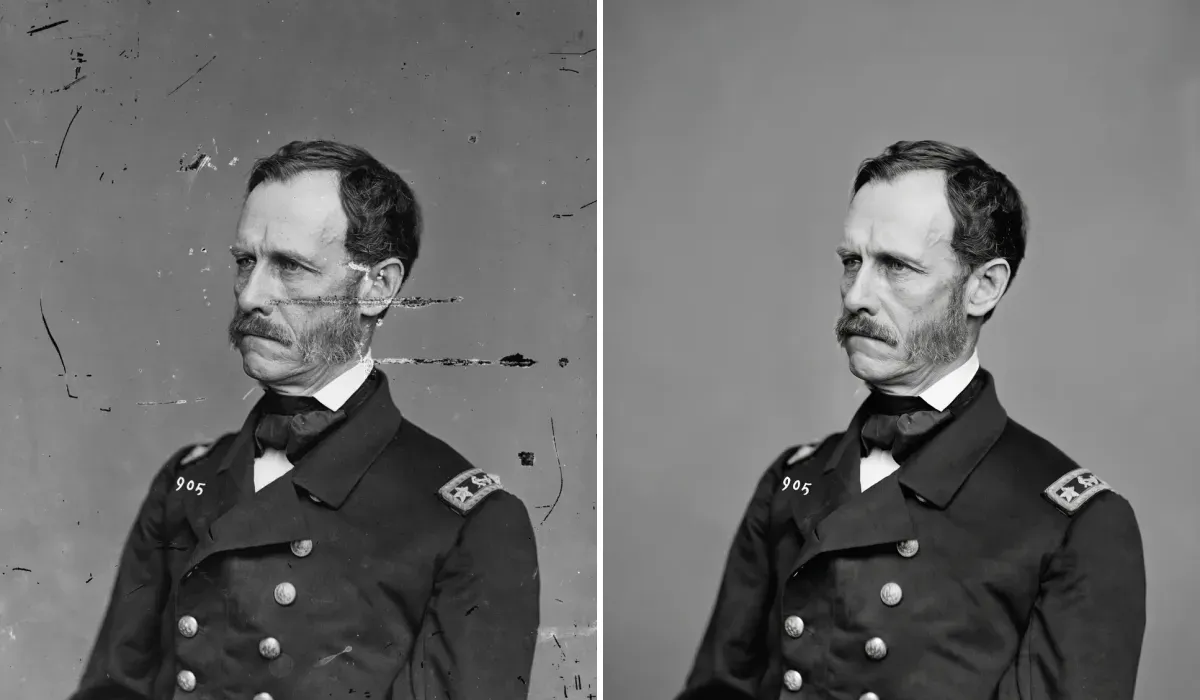
- 傷、ほこり、斑点: 写真の傷消しをご覧ください。
- 水の輪じみ、シミ、カビの斑点: 水濡れ写真の修復をご覧ください。
- 折れ目や小さな破れ: 写真修復で直せます。
RestorePix AI では、これらすべてが1回の処理で済みます。一度アップロードすれば、プリントにあるあらゆる傷みがまとめて修復されます。白黒写真は白黒のままです。色を付けたいときは、結果を写真カラー化にかけてください。
5. 無料枠を超えて使いたいとき、どうなるか
有料での使い方は、必要になる前に確認しておきましょう。毎月更新されるサブスクは忘れやすく、数週間で失効するクレジットは、年に一度だけ箱いっぱいの写真を修復する人にとって不利です。
RestorePix AI: サブスクなしでクレジットパックを買えます。最小は40クレジットで$2.99、修復10回分です。パックに有効期限はありません。先にアカウントを作る必要もなく、決済時にお支払いに使ったメールアドレスでアカウントが作成されます。処理が失敗したときは、使ったクレジットが戻ります。
6. 写真はどう扱われるか
古い家族写真は個人的なものです。信頼できるツールは、アップロードをどのくらい保管するか、AIの学習に使うかどうかを明示しています。
RestorePix AI: アカウントなしの場合、アップロードした写真と結果は24時間後に削除されます。ログインした場合の履歴は7日間保管されます。写真をAIモデルの学習に使うことはありません。
7. 実際の結果を見せているか
きれいに作り込んだデモ画像は簡単に用意できます。ごく普通の傷んだプリントの例があり、何を変えたのかが書かれているかを見てください。
RestorePix AI: 修復ページの例はすべてツールで得た本物の結果で、元の写真と並べて比べやすいようにトリミングしただけです。元の写真は自由に使えるアーカイブ写真で、3枚は経年による傷みがそのまま残っているもの、1枚はデモのために傷みを加えたものです。水濡れ写真の例にある水の輪じみがそれです。それぞれの例に、何を修復し、どこを補ったかを書いています。
手早く比べるには
傷んだ写真を1枚用意して、2、3個のツールで試してください。そして次の点を確認します。
- 透かしなしで、フルサイズでダウンロードできたか。
- 顔が写真の人のままか。
- 傷みが消えたのか、ぼかされただけなのか。
- 元になかったものが新しく現れていないか。
まずは写真修復から。最初の1枚は無料で、アカウントも要りません。